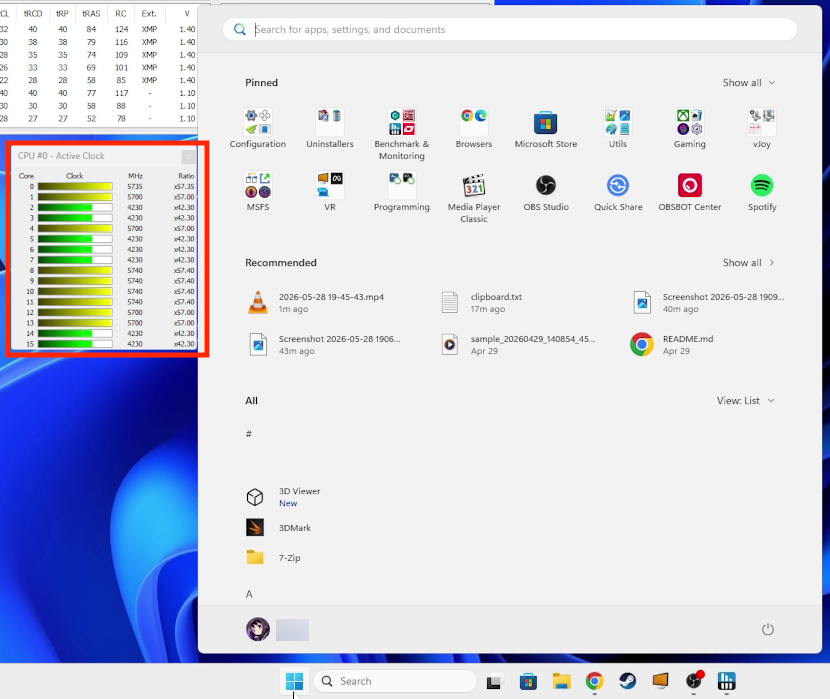
Microsoft 於日前發佈了 Windows 11 可選累積更新 KB5089573,將 24H2 版本推進至 OS Build 26100.8524,25H2 版本推進至 26200.8524。這次預覽更新聚焦性能優化與新功能,特別適合遊戲玩家體驗更流暢的系統反應。其中的低延遲模式,以短暫加速 CPU 的手法來讓 Windows 功能表的反應更快,感覺起來操作更靈敏。算不算出術就由各位看官自己判斷吧 🤨。
更新帶來的主要變化
這次更新是 Microsoft「Windows K2」計劃的一部分,旨在解決用戶對 Windows 11 反應速度的長期抱怨。主要改進包括:
- Low Latency Profile 低延遲模式:系統會在 UI 操作(如開啟開始選單、搜尋或 Action Center)時短暫提升 CPU 頻率 1-3 秒,帶來飛躍式體驗。據測試,系統飛出視窗可加快高達 70%,應用程式啟動速度提升約 40%,對中低階硬體特別明顯。
- Shared Audio 共享音訊:同一台 PC 可同時將音訊串流至兩個耳機或裝置,方便朋友一起聽音樂或玩遊戲時分享音效。
- Task Manager NPU 監控強化:新增 NPU 使用率、專用/共享記憶體欄位,讓玩家更容易追蹤 AI 加速器(如 Copilot+ PC)的資源消耗。
- 多相機支援:多個應用程式可同時使用單一網路攝影機,提升視訊會議與直播便利性。
- 其他改進還包括 Windows Hello 從 Modern Standby 喚醒更快、USB 裝置相容性提升,以及 EFI 分割區空間不足的已知問題警示。
遊戲玩家最關心的莫過於系統整體反應速度與穩定性。這次更新帶來的 Low Latency Profile 讓桌面操作更靈敏,減少啟動遊戲前的等待時間。雖然主要針對 Shell 體驗,但間接提升了從桌面切換到遊戲、調整設定或使用疊加工具(如 Discord、Steam)時的流暢感。
Shared Audio 功能特別實用:玩家可一邊玩遊戲,一邊與隊友分享背景音樂或語音,而毋須額外軟體。多相機支援也方便直播主同時使用 OBS 與其他工具。整體而言,系統感覺「更輕快」,尤其在多工處理(如邊玩邊看攻略)時更明顯。雖然遊戲內幀率提升有限,但背景系統更穩定,能減少小卡頓與延遲。
如何安裝 KB5089573 更新
1. 開啟 設定 > Windows Update > Advanced Options;
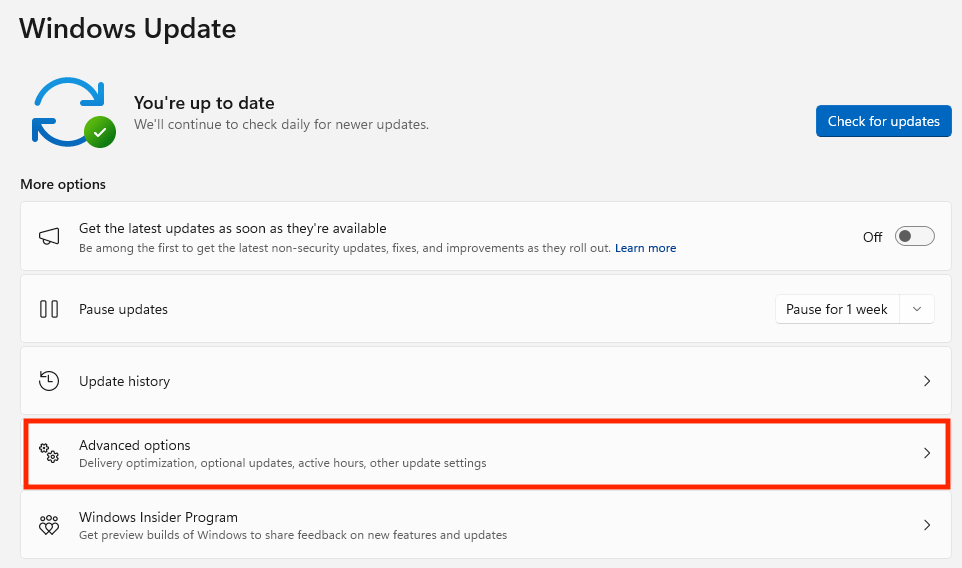
2. 開啟 Optional Updates;
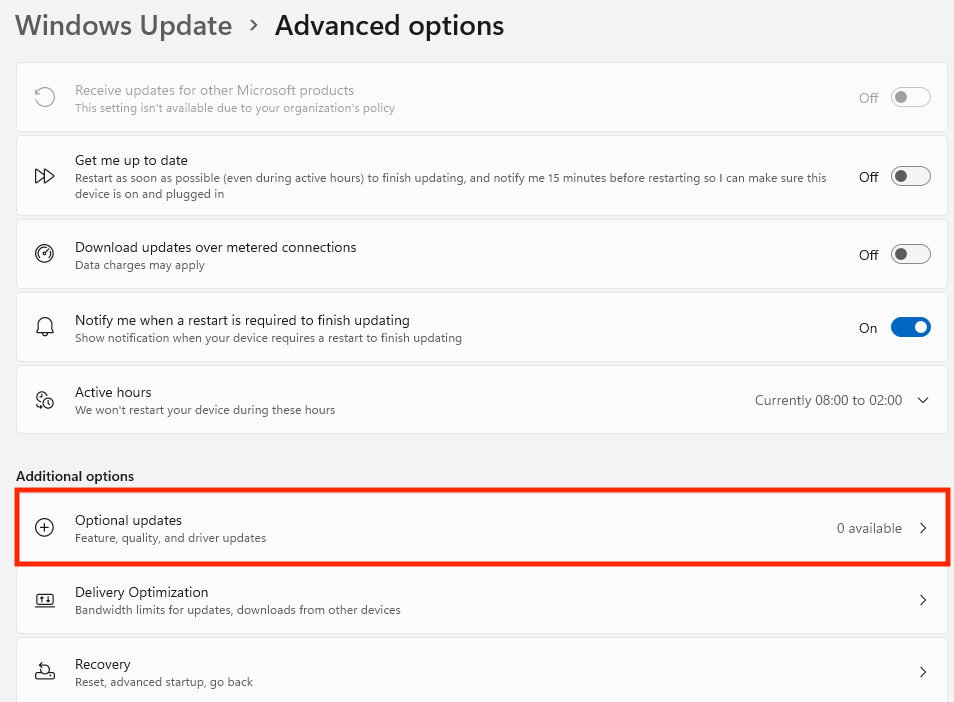
3. 勾選 2026-05 預覽更新 (KB5089573),然後點擊「下載並安裝」。

4. 更新完成後重新啟動電腦。
用戶也可透過 Microsoft Update Catalog 手動下載安裝包。注意這是預覽更新,不過低延遲模式未必主動開放給所有安裝了 KB5089573 更新預覽的用戶,用戶或需要透過開關 Windows 測試功能工具 ViveTool 來強制開啟低延遲模式,建議先備份重要資料。完整功能將在 6 月的 Patch Tuesday 正式推送。
如何透過 ViveTool 強制開啟低延遲模式
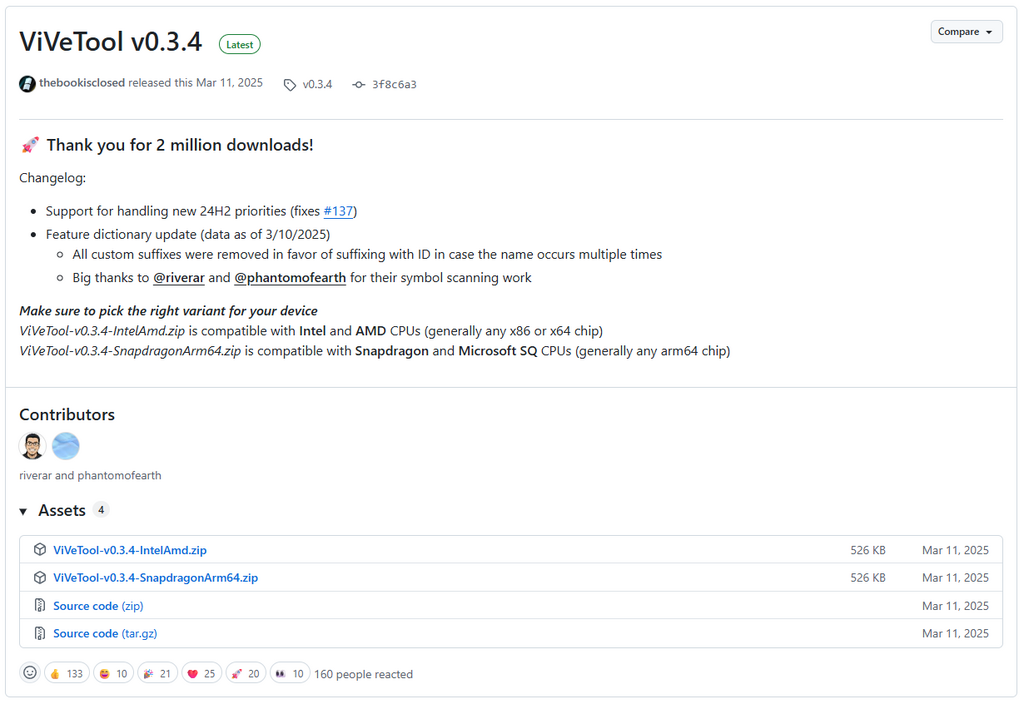
1. 下載 ViVeTool,解壓縮到任意目錄;
2. 在開始功能表輸入「cmd」,會找尋到 「Command Prompt」終端機程式,右擊該程式,並選擇 Run as administrator;
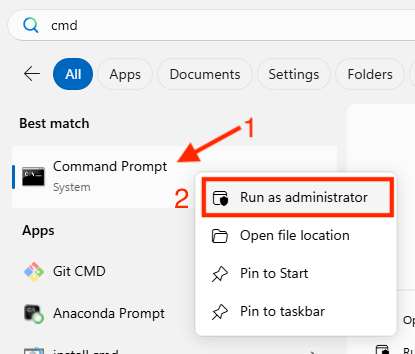
3. 進入解壓了 ViVeTool 檔案的目錄,輸入指令 `vivetool /enable /id:58989092` 按 Enter,成功後重新開機即可。

完成後以 HWiNFO64 測試,可以發現每當點擊開始功能邊或右邊動作中心、通知中心時,不單介面彈出更快,部分 CPU 核心會突然加速 1-3 秒。