

- 廣告 -
Google 為 Chrome 瀏覽器加入重要功能:Skills。這功能類似 Gemini Skills,讓用戶儲存常用的提示詞(Prompt),在瀏覽網頁查詢 Gemini in Chrome,都有 Skills 可以直接快速套用提示詞,可跨網頁、一鍵啟動的自動化工作流程。

以往用戶在不同的分頁處理相似任務時,往往需要反覆輸入相同的提示詞。Skills 改變這方式:
- 自行定義建立 Skill:當用戶在 Chrome 的 Gemini 側欄輸入一段效果理想的提示詞後,可以直接儲存為 Skill。系統會記住該指令的邏輯,包括其處理數據的方式與語氣。
- Skills 資料庫:Google 同步推出預設的技能庫,內有常見的日常任務。
- 跨分頁上下文感知:Skills 最大的技術突破在於能同時讀取多個已開啟的分頁。當用戶執行 Skill 時,可以選擇多個相關分頁,AI 會跨分頁匯集資訊,不再侷限單一網頁內容。

根據 Google 的介紹,Chrome 內的 Skills 用途有這些例子:
- 廣告 -
- 「Product Comparison」能對較多個分頁的產品參數,生成表格直接比較
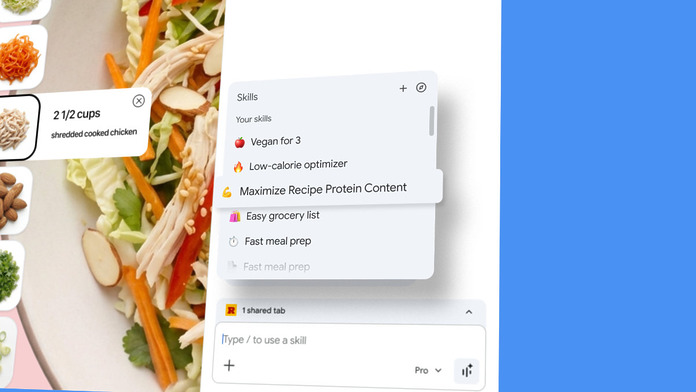
- 「Healthy Eating」即時計算食譜網頁中的蛋白質與熱量數據。
- 「Productivity」閱讀文件取出重點資訊。
目前只有桌面版的 Chrome 提供 Skills 功能,用法如下:
- 啟動:在桌面版 Chrome 開啟 Gemini 側邊欄,於對話框輸入 「/」或點擊「+」圖示。介面會顯示用戶已儲存的 Skills,以及官方推薦的熱門技能。
- 執行流程:選定技能後,AI 會即時掃描當前網頁。若該技能涉及第三方服務(如將資訊寫入 Google Calendar),系統會基於安全理由需要用戶確認,方會繼續執行動作。
- 管理與編輯:透過輸入「/」並點擊「指南針」圖示,用戶可以進入 Skills 管理介面,可以重新命名已儲存的 Skill、修改提示詞或直接刪除。
Chrome 的 Skills 同樣以 Google 常用的分階段推送策略,首批採用美國英文的用戶,之後幾星期內才會擴展至其他語系和地區。
- 廣告 -