


Google 日前將 Gemini in Chrome 功能擴展到香港用戶,其實早一個星期,Google 也為 Chrome 加入一項的全新 AI 功能——Gemini Skills 技能,讓你把常用的 AI 指令儲存起來,日後只需一鍵即可重複使用。對於每天要處理大量網頁資訊的香港打工仔來說,這項功能可以大幅減少重複操作,無論是撮要新聞重點、即時紀錄網上看到的資料,以至整理會議紀錄、比較產品規格,都變得輕鬆快捷。原來這個功能已偷偷的放在 Chrome 裡,而且支援繁體中文!以下將逐步教你如何開啟及使用這項功能。
甚麼是 Gemini Skills 技能?
簡單來說,Gemini Skills 就是你為 Chrome 內建的 Gemini AI 助手預先設定好的「指令範本」。你可以把一段經常使用的 AI 提示詞(Prompt)儲存為一個技能,之後瀏覽任何網頁時,只需輸入斜線「/」選取該技能,Gemini 就會自動根據你正在瀏覽的網頁內容執行指令,毋須每次重新輸入。Google 同時提供了超過五十個預設技能供用家直接使用。

中文都用得到!
雖然這個功能最初公布率先供英文用戶使用,但經過《PCM》實測,只要按以下步驟開啟 Gemini Skills 功能,即使 Chrome 的語言設定為「中文(香港)」都用到,只要在輸入「/」時切換到英文輸入法,又或者直接在對話框的「+」選單選取就可以使用,而且跨平台跨裝置,在一部 Windows PC 新增的技能,在另一部 Mac 上的 Chrome 都叫用,只要使用同一個 Gmail 帳戶登入就可以。
開啟 Gemini Skills 功能
1. 事前準備 1:先確認 Chrome 已經更新至最新版本,並在「設定>AI 創新功能」確認「在瀏覽器頂端顯示 Gemini」已開啟。
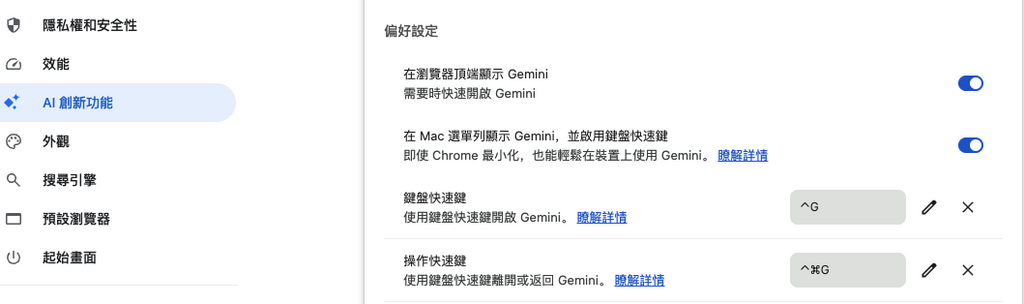
2. 事前準備 2:如果技能需要存取 Gmail、Google Docs、Google Drive 等 Google Workspace 應用,就要到「設定>AI 創新功能>管理連結的應用程式」確認「Google Workspace」已開啟。

3. 開啟功能:在 Chrome 開啟一個新分頁,並輸入「chrome://flags/#skills」進入 Chrome 實驗功能開關頁面,頁面最頂就會見到「Skills」一項,預設為「Default」,即不能使用 Skills 功能。將 Skills 設定為「Enabled」,然後按頁面最底的「重新啟動」,重啟 Chrome 後即可。

兩個選單功能有別
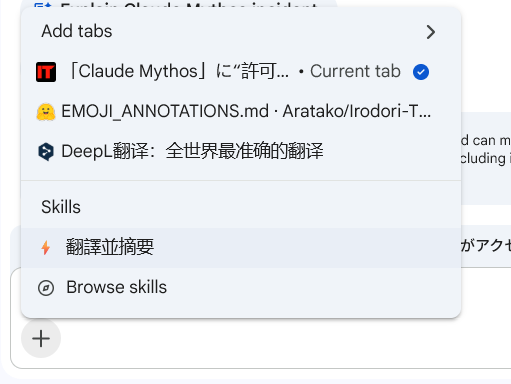
開啟 Skills 功能後按「問問 Gemini (Ctrl+G)」,基本上就可以透過 Gemini 側邊欄對話框來新增、選用個人技能和瀏覽官方提供的技能。不過要留意在對話框按「+」所見到的 Skills 選單,與在英文輸入模式下在對話框輸入「/」所見到的 Skills 選單在功能上是有分別的:
- 按「+」:這個選單是在原本的分頁選單中新增 Skills 區,列出可用的個人技能和選「瀏覽技能」來瀏覽官方提供的技能,沒有新增技能功能。
- 輸入「/」:這是個純粹為 Skills 而設的選單,沒有分頁只有個人技能,但有「+ 加入技能」功能可直接新增技能。

官方技能
在 Chrome 網址列輸入chrome://skills/browse 並按 Enter,就會看到 Google 預設的 Skills 列表,提供多達 50 個不同用途的技能,涵蓋摘要撮寫、食譜分析、職位評估等多個類別。找到感興趣的技能後,點擊「+ 新增」即可加入你的個人技能清單。
對上班一族來說,顯示當日日程的「Prep for today」、為會議做準備的「Prep for meeting」、「Compare open tabs」都是能提升生產力的官方技能,而對學生來說,將抽象槪念分拆的「Break it down」、提供輔助學習建議的「Study guide」、「Learn with flashcards」對學習很有用。
建立個人專屬技能 1:憑空建立
技能最有用的地方是可以簡化日常重複的工作。例如筆者日常經常要閱讀很多外語新聞,經常重複翻譯和摘要工作,技能正好加快這日常工作。
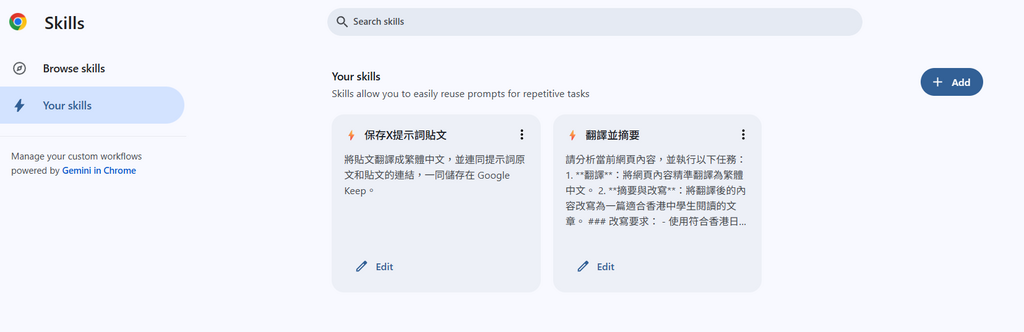
想新增個人技能,除了可以在對話框輸入「/」然後選「+ 加入技能」之外,也可以在「Your skills」頁面(chrome://skills/yourSkills)裡點擊右上角的「+新增」來建立。
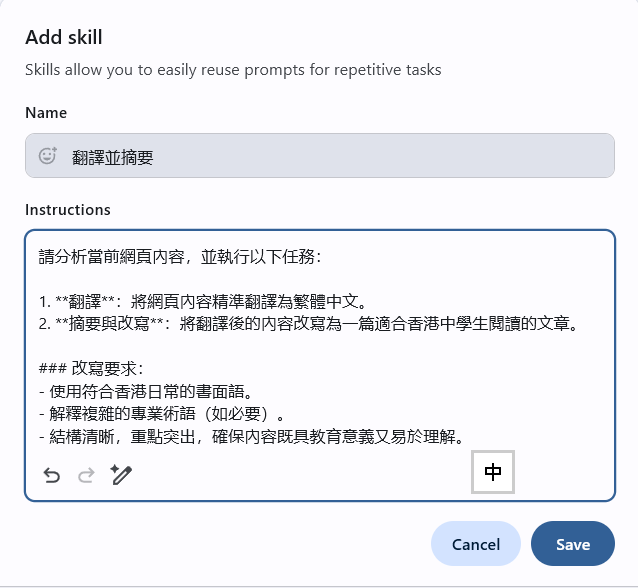
在新增技能介面,只需要給技能命名,並輸入提示句指示按 Save 即可新增技能。介面還設有改善提示句功能,按下「Improve with Gemini」便能交由 Gemini 檢視並改善提示句。
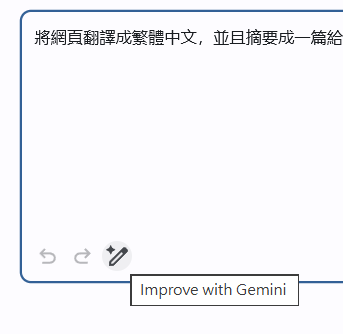
筆者嘗試新增一個「翻譯並摘要」網頁內容的技能,提示句指示設為「將網真翻譯成繁體中文,並且摘要成一篇給香港中學生閱讀的文章。」,再用「Improve with Gemini」改善提示句。儲存後 Your skills 頁面就會見到新增的技能。

之後開啟一個外語網頁再開啟 Gemini 側邊欄,在對話框點擊「+」,選擇剛建立的「翻譯並摘要」技能,十幾秒後即會顯示翻譯和改寫的文章,生產力大大提升!

建立個人專屬技能 2:從對話建立
除了憑空建立技能之外,大家在日常使用「問問 Gemini」時期間如果發覺正在使用的提示句很有用,都可以立即將它保存為技能,方便日後再利用。
例如筆者日常在 X 發現有用的圖像生成提示句時都會保存下來。不過翻譯、保留原文提示句、加上原文連結等一連串操作既繁複又花時間,今次就想在保存提示句時順便建立技能,那樣下次就不用再重複這麻煩的手續。

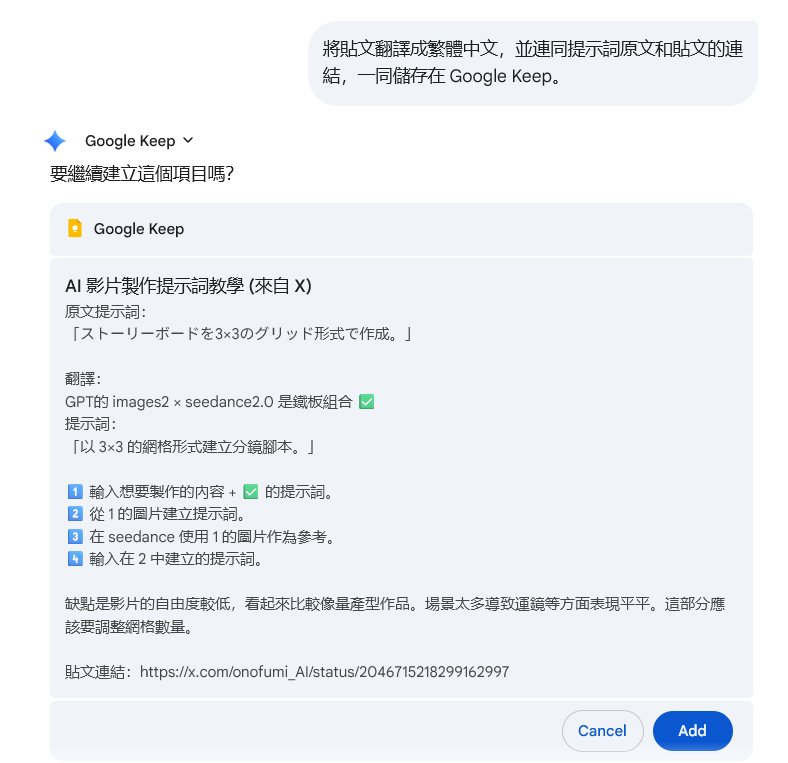
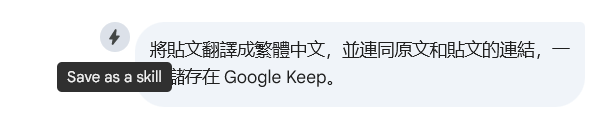
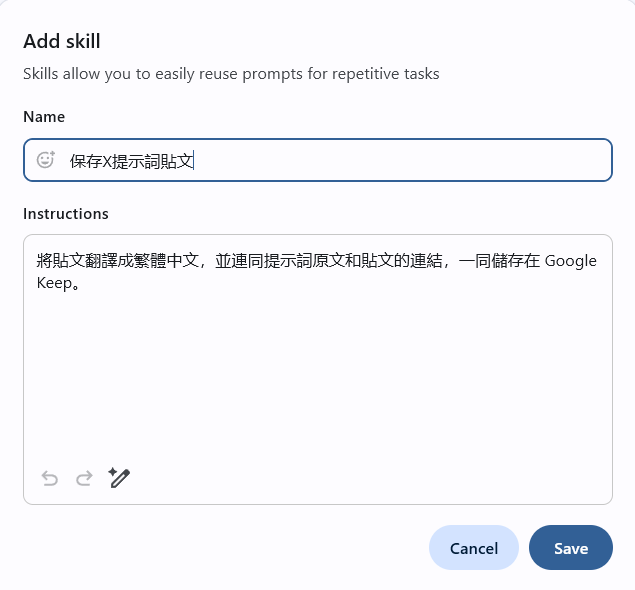
筆者先要求 Gemini「將貼文翻譯成繁體中文,並連同提示詞原文和貼文的連結,一同儲存在 Google Keep。」,Gemini 顯示筆記草稿覺得滿意後,想保存為技能的話只要將滑鼠移到最初的提示,在其左方會出現一個⚡️ 閃電的「Save as a skill」圖示,按下它就會顯示新增技能的介面,同樣只要給它命名後按 Save 便成為新的技能,日後在 X 見到想保存的提示句只要呼叫這個技能即可,一鍵搞定!


從以上示範可見 Gemini 的技能的確能大大簡化經常重複的工作,提升生產力,令大家可以有更多時間做其他事情。不過 Gemini Skills 功能目前僅在桌面版 Chrome 提供,暫不支援手機瀏覽器。