
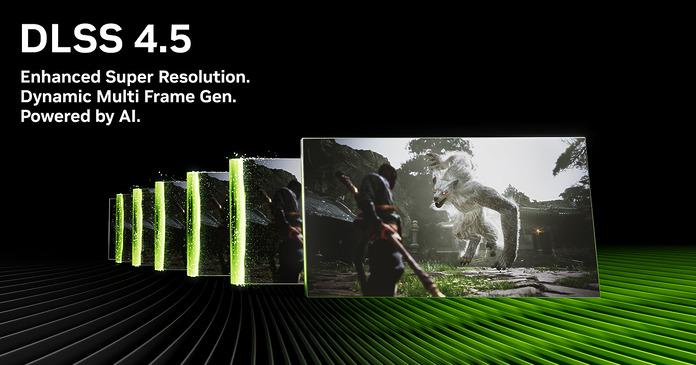
NVIDIA 在 CES 2026 期間發布 DLSS 4.5 (v310.5.0),提供更銳利、更穩定的影像且減少鬼影現象。相隔一星期,NVIDIA 又再發放 DLSS 4.5 的更新版本 v310.5.2,加入自動切換 DLSS Preset 預設功能,今後大家想切換 Preset 不再需要結束遊戲和使用第三方軟件,一個 NVIDIA App 就搞定!

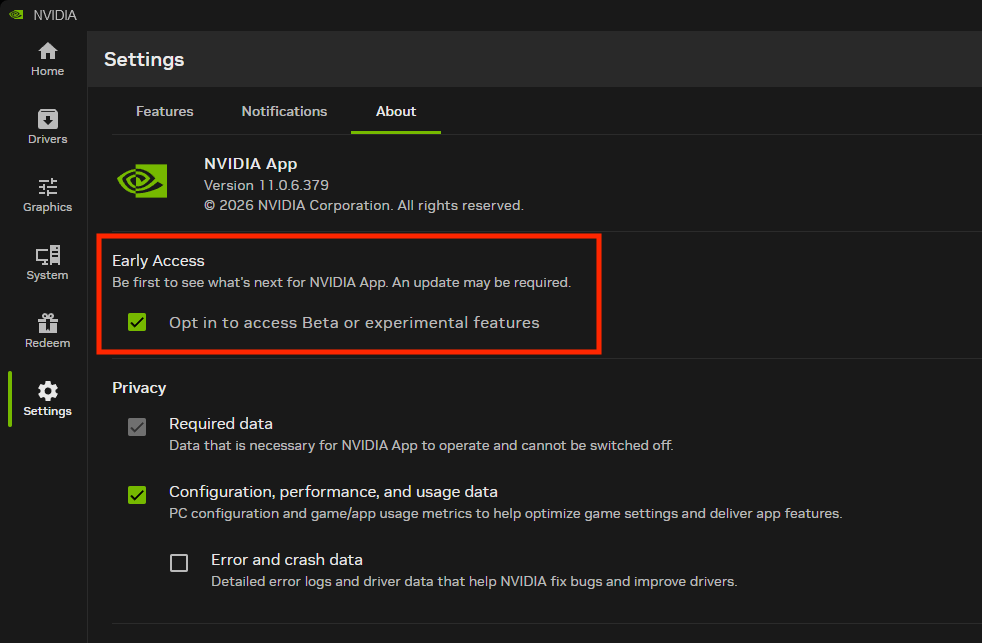
今次是首次 NVIDIA App 比其他第三方 App 更早發布新版本 DLSS DLL 函式庫,看來 NVIDIA 有心一統江湖,令遊戲玩家不需倚靠第三方軟件做 DLSS 覆寫。大家只要在 NVIDIA App 的「Settings > About」裡勾選「Opt in to access Beta or experimental features」,不久 NVIDIA App 就會提示用家更新 NVIDIA App 至版本 11.0.6,安裝後就能用到 DLSS 4.5 v310.5.2。如果之前已經安裝了 Beta 版 NVIDIA App 的話,應該會在開啟程式時自動更新到最新版本的。
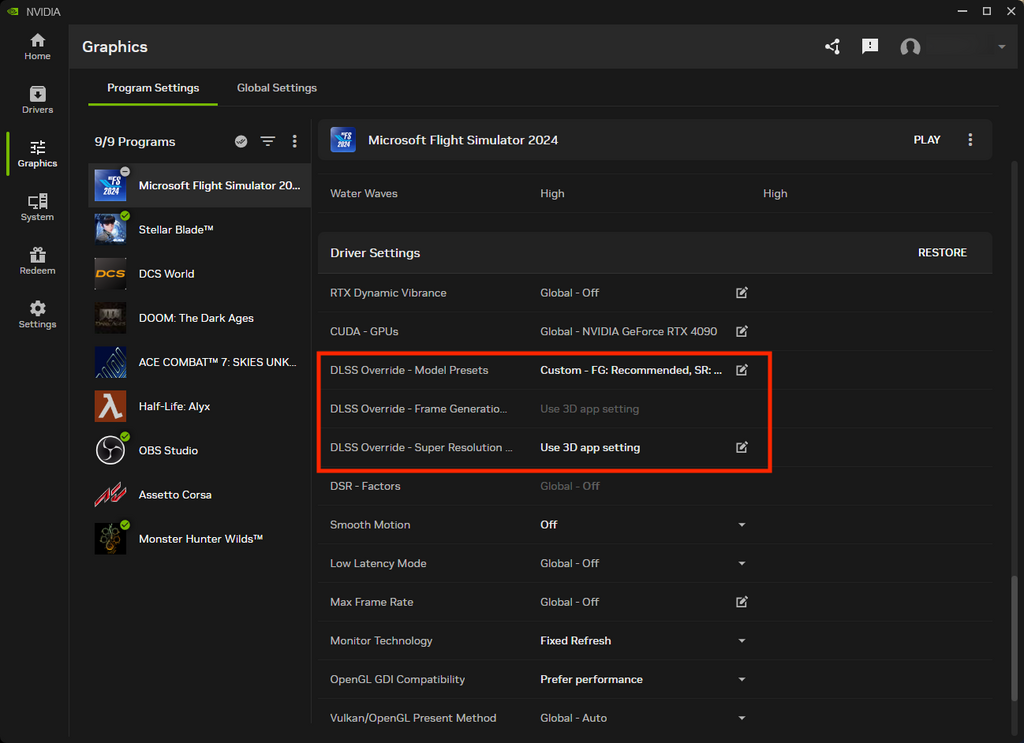
想使用自動切換 Preset 很簡單,只要在 NVIDIA App > Graphics 頁面裡,在遊戲的圖像設定畫面的「Driver Settings」部分,在「DLSS Override – Model Presets」將「Frame Generation」、「Super Resolution」和「Ray Reconstruction(如適用)」都改為「Recommended*」,再將「DLSS Override – Frame Generation」和「DLSS Override – Super Resolution」 都設為「Use 3D app setting」就可以。

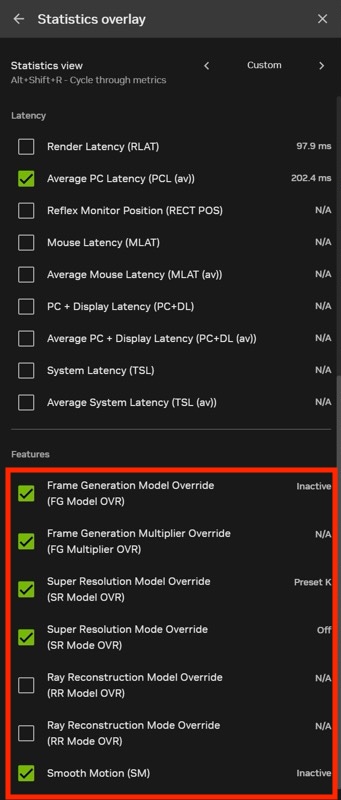
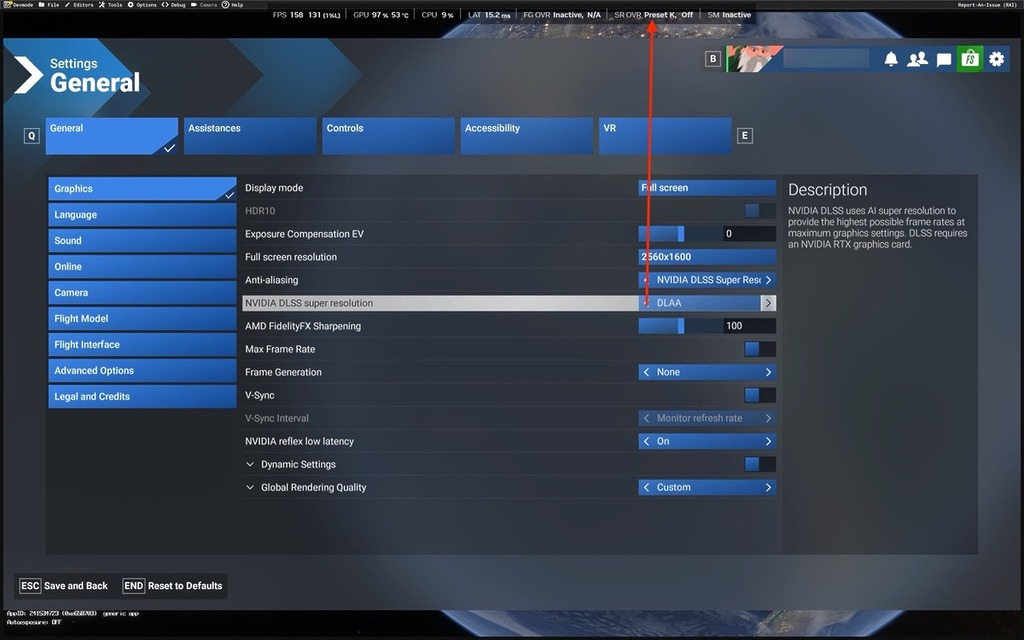
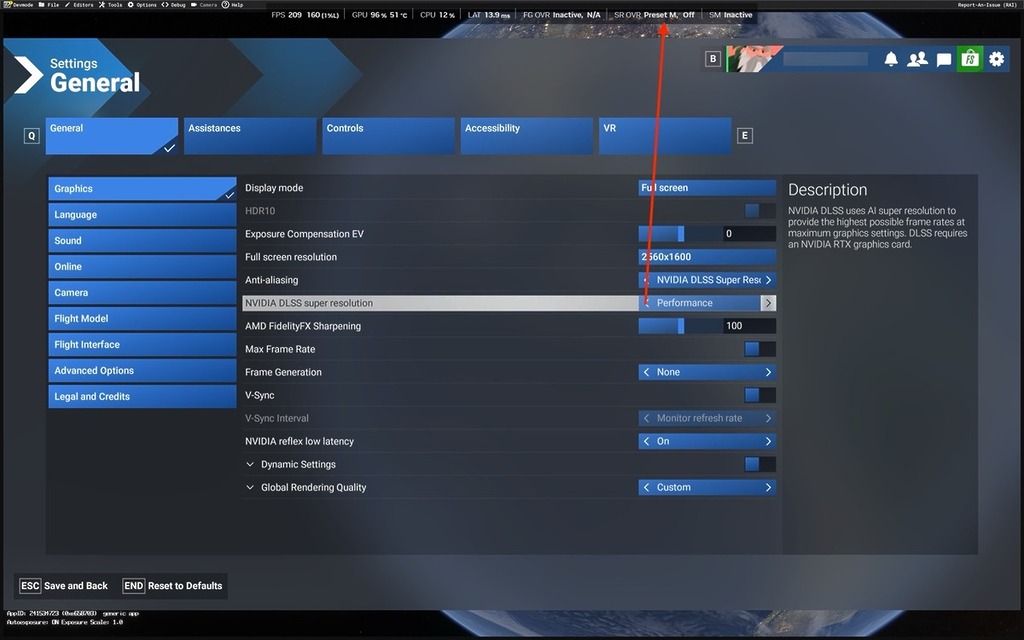
大家可以使用 NVIDIA Overlay 的 Statistics 來觀察 DLSS Preset 的變化。在 Statistics 的設定裡選擇「VIEW ALL」再在 Features 一節勾選各功能後,按 Alt-R 開啟 Statistics Overlay,進入遊戲(例如《微軟模擬飛行 2024》)的圖像設定介面,嘗試改變 DLSS 的設定,就會在 Statistics Overlay 裡見到當設定 DLSS 為 DLAA、Quality 和 Balance 時,SR OVR 顯示為 Preset K,而切換到 Performance 會自動切換為 Preset M,切換到 Ultra Performance 時會自動切換到 Preset L。