

- 廣告 -
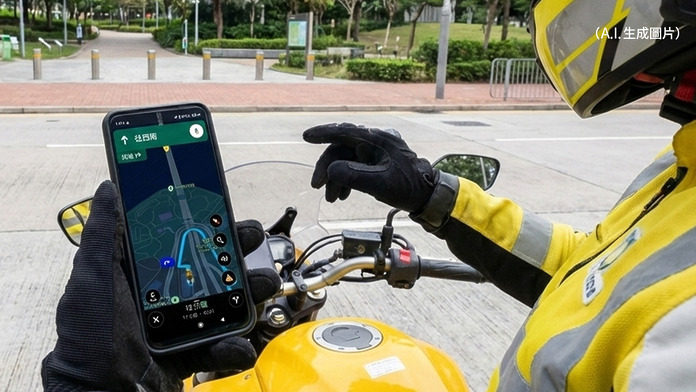
不少人在出行時都會使用 Google Maps 作導航,而不少朋友也會駕駛電單車來代步。如果大家看膩了單調的藍色箭頭,Google Maps 近期悄悄針對「電單車導航模式」推出了專屬的機車造型圖示。讓導航畫面能更貼近實際騎乘情境,還能依照喜好切換車身顏色。
過去 Google Maps 已為汽車導航中,將原有的箭頭更改為汽車圖標(轎車、休旅車、卡車),近期更針對二輪族,帶有來電單車圖標。

步驟 1:開啟機車導航模式
- 廣告 -
打開 Google Maps App,輸入目的地後,並在交通工具列選擇「電單車」然後點擊「開始」進入導航畫面。
步驟 2:點擊導航箭頭
在導航進行的畫面中,點擊畫面中的「藍色箭頭」或「藍色圓點」
步驟 3:選擇並套用電單車圖示
點擊後,畫面會彈出一排選單,左右滑動即可查看多種不同造型的電單車圖示,還能自己修改不同配色。設定完成後,下次開啟機車導航時,就會預設顯示這台電單車。

如果是使用駕駛汽車的話,同樣地只要選用汽車導航,按導航的藍色箭頭或圓點,就會彈出汽車圖標的選單。不過要留意這個功能目前正陸續開放給所有 iOS 及 Android 用家使用,但會需更新到最新版本的 Google Maps 才可。如果即使更新了也未使用到,即表示閣下或需要等 Google 的下一波推送。
- 廣告 -